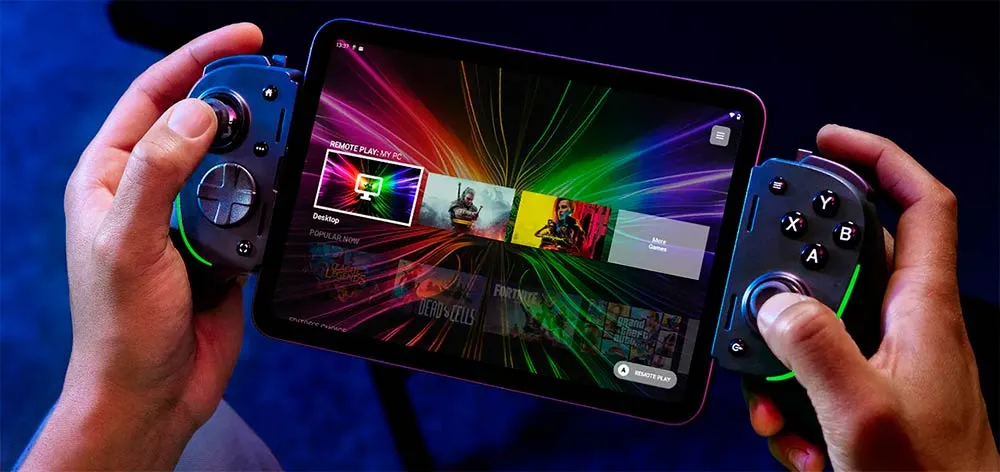
Jugar a tus juegos de PC en el móvil ya no es ciencia ficción. Ya sea porque quieres continuar una partida desde la cama, aprovechar un viaje o simplemente no tener que encender el ordenador cada vez, existen dos caminos claros: el streaming desde tu PC y la emulación directa en Android. Esta guía explica ambos métodos paso a paso, con comparativas reales y recomendaciones para que elijas la mejor opción según tu equipo y conexión.
Streaming vs. emulación: ¿cuál elegir?
Antes de descargar nada, entiende la diferencia fundamental entre estas dos tecnologías:
| Característica | Streaming desde PC | Emulación en móvil |
|---|---|---|
| Requisitos | PC con el juego + WiFi 5 GHz | Móvil potente (Android) |
| Rendimiento | Igual que en PC (usa su hardware) | Limitado por el procesador del móvil |
| Juegos compatibles | Cualquiera que funcione en tu PC | Juegos antiguos o de bajos requisitos |
| Consumo de batería | Moderado-alto | Muy alto |
| Ideal para | Juegos AAA, partidas largas | Juegos 2D, indie, retro |
| Funciona sin PC | No | Sí |
La regla general es sencilla: si tienes un PC decente en casa, el streaming es siempre la mejor opción. Si no tienes PC o quieres jugar títulos antiguos en cualquier lado, la emulación puede ser una alternativa viable.
Método 1: Streaming de PC a móvil
El streaming transmite la imagen y el audio de tu PC al móvil a través de tu red local o Internet. Tu PC sigue haciendo todo el trabajo pesado; el móvil solo muestra el video y envía tus controles de vuelta.
Las mejores apps de streaming en 2026
La opción más sencilla si compras en Steam. Configuración automática, soporte para mandos y pantalla táctil. Ideal para tu biblioteca de Steam.
Cliente open-source de NVIDIA GameStream. Mejor calidad y menor latencia que Steam Link en muchos casos. Requiere una GPU NVIDIA en el PC.
Solución oficial de AMD para GPUs Radeon. Similar a Moonlight pero para tarjetas AMD. Funciona bien en red local y permite jugar fuera de casa.
Si tienes juegos en la app Xbox de PC o consola Xbox, esta app te permite transmitir a tu móvil. Integración perfecta con Game Pass.
Excelente para jugar cooperativo a distancia y para streaming de baja latencia. Muy popular entre jugadores competitivos y para compartir el PC con amigos.
Servidor de streaming autoalojado para PC. Compatible con Moonlight y otras apps cliente. Alternativa moderna y gratuita a GameStream.
Cómo configurar Steam Link paso a paso
- Instala Steam Link en tu móvil desde Google Play o App Store. Es completamente gratis.
- Abre Steam en tu PC y asegúrate de que ambos dispositivos están conectados a la misma red WiFi. Idealmente usa una red de 5 GHz.
- Inicia Steam Link en el móvil. La app buscará automáticamente ordenadores con Steam en la red.
- Empareja el dispositivo. Steam mostrará un código PIN en el móvil que debes confirmar en el PC.
- Realiza la prueba de red. Steam Link analizará la velocidad y estabilidad de tu conexión y ajustará la calidad automáticamente.
- Conecta un mando Bluetooth o configura los controles táctiles superpuestos en pantalla.
- Selecciona un juego de tu biblioteca de Steam y empieza a jugar.
Para la mejor experiencia, conecta tu PC al router por cable Ethernet y usa WiFi 5 GHz en el móvil. El WiFi 2,4 GHz suele generar lag y caídas de calidad. Si ves tirones, baja la resolución de streaming a 720p en los ajustes de la app.
Cómo jugar fuera de casa con streaming
Si quieres acceder a tu PC desde fuera de tu red local, necesitas configurar una de estas opciones:
- VPN local: instala un servidor VPN como WireGuard en tu router o PC y conecta el móvil antes de abrir Steam Link o Moonlight.
- Parsec: funciona fuera de la caja con conexiones remotas sin necesidad de configurar VPN.
- Sunshine + Moonlight: Sunshine permite configurar acceso remoto con relay integrado para conexiones fuera de tu red.
Nota: jugar fuera de casa requiere una buena subida de datos en tu PC (mínimo 10-15 Mbps) y una conexión 4G/5G estable en el móvil.
Método 2: Emulación de PC en Android
La emulación ejecuta el juego directamente en tu móvil traduciendo las instrucciones de PC (x86) al procesador del teléfono (ARM). Es más compleja que el streaming, pero no requiere tener un PC encendido.
Los mejores emuladores de PC para Android en 2026
Uno de los emuladores más populares de 2025-2026. Basado en Wine y Box64/Box86. Compatible con DirectX 9/11 y Vulkan. Funciona bien con juegos indie y títulos de bajos requisitos.
Fork mejorado de Winlator con interfaz más pulida y mejor compatibilidad. Incluye ajustes preconfigurados para juegos populares y soporte mejorado para controles.
Enfocado en juegos de estrategia y RPG clásicos de PC. Muy estable para títulos antiguos como Heroes of Might and Magic o Fallout 1 y 2. Menos versátil que Winlator pero más pulido para su nicho.
Emulador más reciente con enfoque en compatibilidad DirectX 11 y 12. Aún en desarrollo activo, pero muestra resultados prometedores con juegos de Steam en móviles de gama alta.
Cómo instalar Winlator para emular juegos de PC
- Descarga Winlator desde su repositorio oficial en GitHub o una fuente de confianza. No está en Google Play por las políticas de emulación de PC.
- Instala el APK permitiendo “orígenes desconocidos” en los ajustes de seguridad de Android.
- Abre Winlator y crea un nuevo contenedor. Selecciona la versión de Wine, la resolución de pantalla y el controlador gráfico (DXVK para DirectX o Turnip para Vulkan en Adreno).
- Copia los archivos del juego a la carpeta de Winlator en el almacenamiento interno del móvil.
- Añade el ejecutable del juego (.exe) al contenedor de Winlator y ejecútalo.
- Ajusta los controles: Winlator permite mapear controles táctiles o conectar un mando Bluetooth para una experiencia más cómoda.
- Prueba y ajusta: si el juego va lento, baja la resolución, desactiva efectos gráficos o prueba otro perfil de Wine.
Títulos probados con buen rendimiento: Stardew Valley, Hollow Knight, Cuphead, Fallout 1/2, The Binding of Isaac, Terraria, Among Us, Hotline Miami, Undertale, Portal (en móviles potentes). Evita juegos AAA recientes como Starfield, Cyberpunk o Elden Ring: no son jugables en emulación de móvil.
Cloud gaming: la tercera opción que no necesita PC
Si no tienes PC pero quieres jugar títulos de PC en el móvil, el cloud gaming es una alternativa válida. Funciona como el streaming, pero el PC potente está en los servidores de la empresa, no en tu casa.
- Xbox Cloud Gaming: incluido con Game Pass Ultimate. Cientos de juegos de PC y Xbox en streaming directo al móvil.
- GeForce Now: permite jugar tu biblioteca de Steam, Epic y Ubisoft desde la nube de NVIDIA. Tiene planes gratuitos y de pago con sesiones más largas.
- Amazon Luna: disponible en algunas regiones con suscripción. Catálogo variado con canales temáticos.
- Boosteroid: servicio europeo de cloud gaming con buena cobertura en España y latencia competitiva.
El cloud gaming requiere una conexión estable de al menos 15 Mbps y genera una suscripción mensual, pero elimina por completo la necesidad de tener un PC gaming en casa.
Controles: ¿pantalla táctil, mando o teclado y ratón?
La forma de controlar los juegos marca una diferencia enorme en la experiencia:
- Pantalla táctil con superposición: Steam Link y Winlator permiten mostrar botones virtuales en pantalla. Funciona para juegos lentos, pero es incómodo para shooters o juegos de precisión.
- Mando Bluetooth: la mejor opción para la mayoría de juegos. Xbox, PlayStation y mandos genéricos funcionan en Android e iOS sin necesidad de root.
- Teclado y ratón: en Android puedes conectar periféricos USB mediante OTG. Ideal para shooters tácticos, estrategia y MMOs. Algunos juegos detectan automáticamente el input.
Problemas comunes y cómo solucionarlos
| Problema | Causa probable | Solución |
|---|---|---|
| Lag o tirones en streaming | WiFi 2,4 GHz o PC en WiFi | Usa 5 GHz y conecta el PC por cable |
| El mando no responde bien | Latencia del Bluetooth o mapeo incorrecto | Empareja de nuevo o usa cable USB-OTG |
| Juego lento en emulador | Móvil poco potente o configuración alta | Baja resolución a 540p o 720p, cambia el perfil de Wine |
| Sonido entrecortado | Buffer de audio mal configurado | Ajusta el buffer de audio en Winlator o Steam Link |
| No detecta el PC fuera de casa | No hay VPN ni relay configurado | Usa Parsec o configura Sunshine con relay |
| El juego no inicia en Winlator | Falta DirectX o dependencias | Instala DirectX y VC++ redist en el contenedor |
Recomendación final según tu situación
- Tienes un PC gaming y WiFi decente: usa Steam Link o Moonlight para jugar cualquier juego de tu biblioteca en el móvil con la mejor calidad posible.
- Tienes un PC modesto pero buena conexión a Internet: complementa el streaming local con Xbox Cloud Gaming o GeForce Now para juegos que tu PC no mueve bien.
- No tienes PC pero tienes un móvil potente (Snapdragon 8 Gen 2 o superior): prueba Winlator o MoboX para juegos indie y clásicos de PC.
- No tienes PC ni móvil muy potente: el cloud gaming es tu única opción viable para juegos de PC modernos.
Si te interesa explorar más opciones de juegos en la nube o comparar servicios, echa un vistazo a nuestra guía sobre Xbox Game Pass y cómo funciona el catálogo en la nube. También puedes consultar los mejores juegos de PC de 2025 para decidir qué títulos quieres probar primero en tu móvil.